Configuration Microsoft Teams
Ce guide détaille la configuration de l'intégration entre votre système téléphonique et Microsoft Teams.
Prérequis de licence
Licence Microsoft Teams Phone requise L'intégration téléphonique avec Microsoft Teams nécessite des licences spécifiques. Sans ces licences, les options de configuration téléphonique ne seront pas visibles ou accessibles dans votre interface d'administration Microsoft.
Licences requises
Pour chaque utilisateur qui utilisera l'intégration :
- Microsoft Teams Phone System License ou autre license équivalente (obligatoire)
- Cette licence active les fonctionnalités téléphoniques dans Teams
- Sans cette licence, les options de routage direct ne seront pas disponibles
- Les utilisateurs ne pourront pas configurer de numéros de téléphone
Vérification des licences
Avant de commencer la configuration :
-
Connectez-vous à votre centre d'administration Microsoft 365
-
Accédez à Facturation > Licences
-
Vérifiez que vous disposez de :
- Licences Teams Phone suffisantes pour tous les utilisateurs
- Les licences sont actives et assignées
-
Vérifiez l'assignation des licences aux utilisateurs :
- Allez dans Utilisateurs > Utilisateurs actifs
- Sélectionnez un utilisateur et vérifiez qu'il a une licence Teams Phone
- Répétez pour tous les utilisateurs concernés
Si vous ne voyez pas les options mentionnées dans ce guide, vérifiez d'abord que vous disposez des licences Teams Phone appropriées. Contactez votre administrateur Microsoft ou votre partenaire Microsoft pour obtenir les licences nécessaires.
Configuration sur le compte administrateur de Microsoft de l'organisation
Création d'un domaine
Pour intégrer la téléphonie à Microsoft Teams, nous devons d'abord créer un nouveau domaine qui sera associé à votre compte Microsoft. Le support de Florence Telecom vous fournira un domaine pour vous.
- Connectez-vous à votre compte Microsoft
- Accédez à la section "Administration" de votre compte
- Cliquez sur le bouton "Ajouter un domaine" dans la barre de navigation
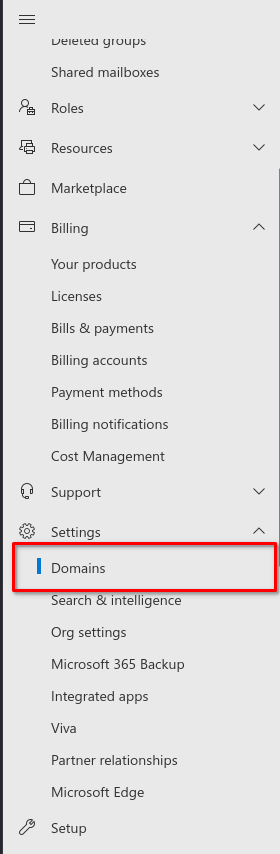
- Appuyez sur le bouton "Ajouter" pour créer un nouveau domaine
- Entrez le nom de domaine que vous avez reçu par le support de Florence Telecom
- Dans l'étape suivante, cocher l'option pour créer des records DNS
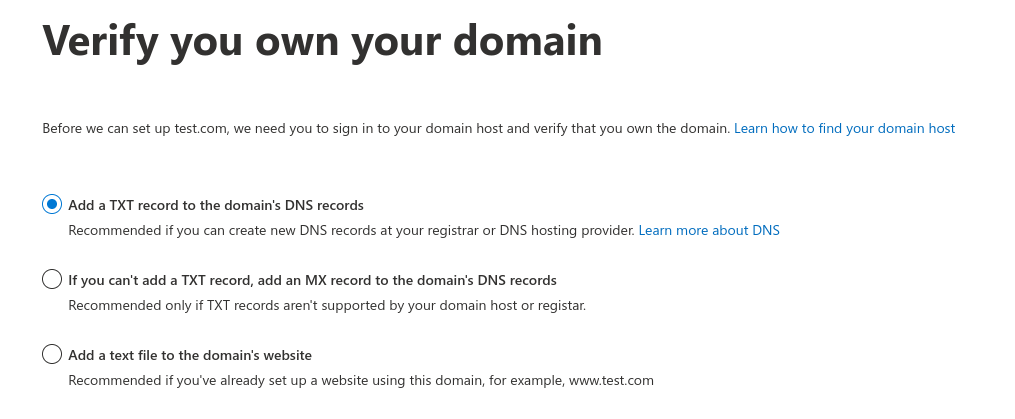
- L'étape suivante vous donnera des informations sur les records DNS à créer, copiez-les et envoyez-les au support de Florence Telecom. Restez sur cette page jusqu'à ce que le support de Florence Telecom vous indique de poursuivre.
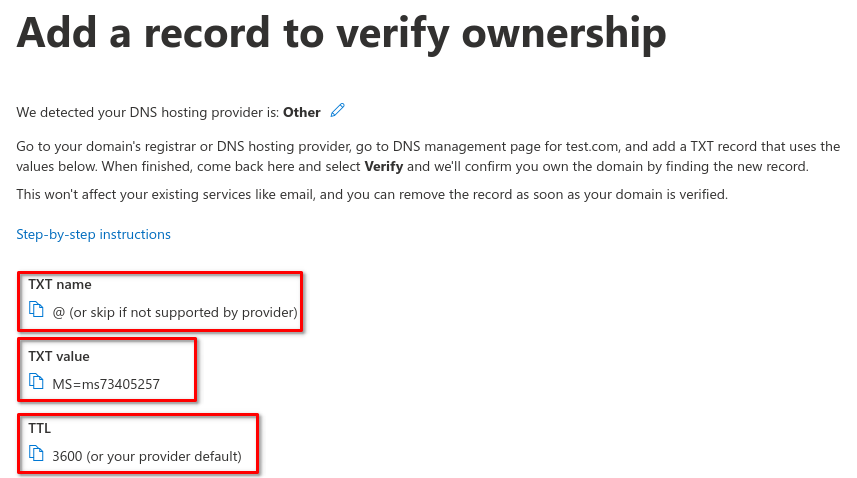
- Terminez la configuration du domaine en complétant les étapes restantes
Assignez le domaine aux utilisateurs qui auront besoin de l'intégration
- Toujours dans la section "Administration" de votre compte Microsoft, accédez à la section "Utilisateurs"
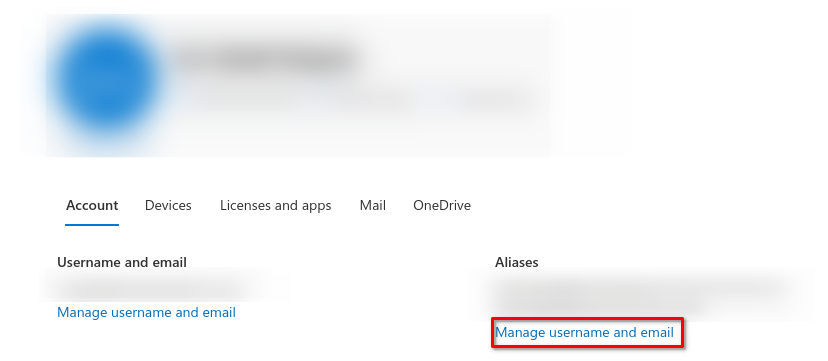
- Pour chaque utilisateur qui aura besoin de l'intégration, ajoutez un alias en utilisant le nom de domaine que vous avez créé précédemment
Configuration du compte Microsoft Teams
Assurez-vous d'avoir configuré le domaine à l'étape précédente ET que les utilisateurs ont des licences Teams Phone valides avant de continuer.
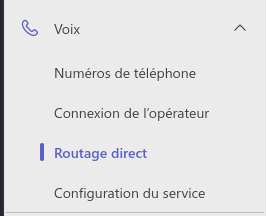
- Dans la section "Administration" de votre compte Microsoft, accédez à la section "Routage direct"
-
Ajoutez un nouveau service SBC avec le nom de domaine que vous avez créé précédemment :
- Appuyez sur le bouton Activer pour activer le service SBC
- Entrez le port 5061 pour le port de signalisation SIP
- Laissez les autres valeurs par défaut
-
Après avoir configuré le SBC, changez d'onglet pour accéder à la section "Itinéraires des communications vocales"
Cette section permet de configurer les numéros pour lesquels lorsque vous les composez sur l'application Microsoft Teams, ils seront envoyés au serveur téléphonique. Entrez tous les schémas de numéros que vous souhaitez utiliser pour les appels téléphoniques.
- Appuyez sur le bouton "Ajouter un nouveau schéma de numéros"
- Entrez la priorité du schéma de numéros (Microsoft Teams testera chacun des schémas en ordre jusqu'à ce qu'un soit utilisé)
- Entrez le schéma de numéros que vous souhaitez utiliser pour les appels téléphoniques
- Sélectionnez le SBC que vous avez créé précédemment (ceci est très important)
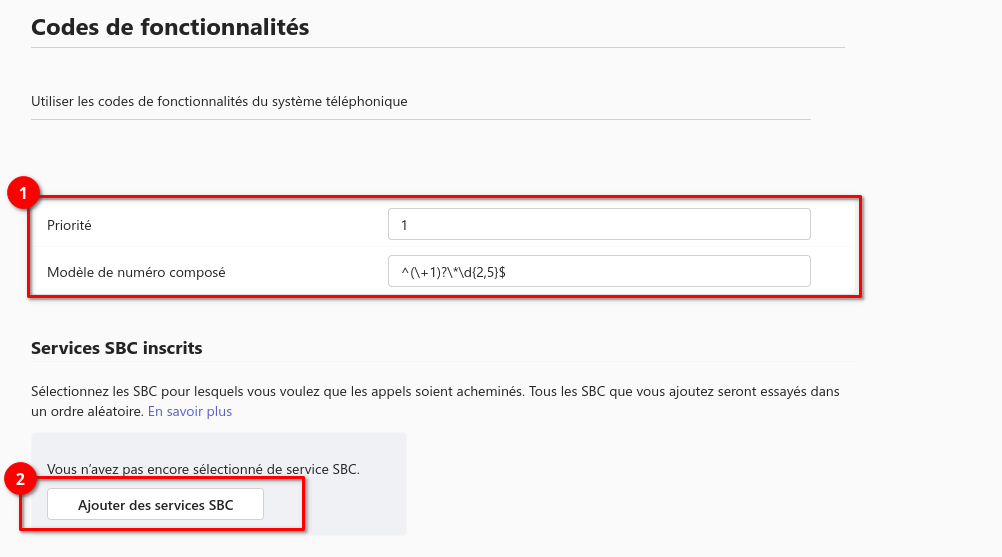
Voici des schémas recommandés pour les appels téléphoniques :
- Codes de fonctionnalités :
^(\+1)?\*\d{2,5}$ - Extensions des postes :
^(\+1[0-9]{3,4})$ - Numéros Canada-US :
^(\+1[0-9]{10})$
À noter que Microsoft Teams ajoutera automatiquement le +1 à tous les numéros de postes canadiens. Prenez donc en compte ce comportement lors de la configuration des schémas de numéros.
-
Après avoir configuré les schémas de numéros, accédez à la section "Stratégies d'appel"
- Sélectionnez la stratégie d'appel "Globale"
- Trouvez et désactivez l'option "Messagerie vocale pour les appels entrants"
-
Naviguez maintenant à la section "Utilisateurs"
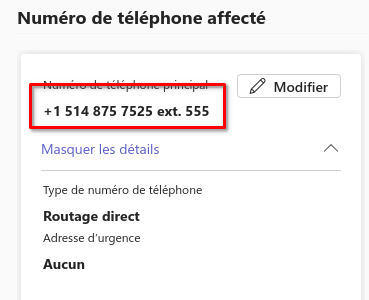
- Pour chaque utilisateur qui aura besoin de l'intégration, configurez le numéro de téléphone ainsi que l'extension de la ligne Microsoft Teams sur le système téléphonique
- Choisissez le type de numéro de téléphone "Routage direct"
- Le numéro de téléphone doit être en format international
Pour toute question ou problème technique, contactez votre administrateur système ou le support technique de Florence Telecom.