Accès et connexion
Prérequis
Pour utiliser le softphone bureau, vous devez disposer :
- D'une ligne de type Softphone bureau configurée sur votre compte utilisateur. Contactez votre administrateur système si vous n'en avez pas.
- D'un microphone et d'un haut-parleur (ou d'un casque) connectés à votre ordinateur.
- D'un navigateur web compatible avec WebRTC (Chrome, Edge, Firefox ou Safari récents).
L'accès au softphone bureau est accordé par votre administrateur système lors de la configuration de votre ligne.
Accéder au softphone
Le softphone bureau est accessible depuis la barre de navigation à gauche du portail utilisateur, aux côtés des boutons du tableau de bord et de l'interface de supervision. Un clavier pour composition rapide est également disponible.

- Accès à la page de softphone
- Clavier de composition rapide
Connexion et déconnexion
Par défaut, le softphone se connecte automatiquement dès que vous ouvrez la page. Aucune action manuelle n'est nécessaire.
Lors de la première utilisation (ou si vous n'avez pas encore accordé les permissions), votre navigateur vous demandera l'accès au microphone et aux périphériques audio. Acceptez ces permissions pour que le softphone fonctionne correctement.
Si vous refusez les permissions audio, le softphone ne pourra pas passer ni recevoir d'appels. Consultez le guide Permissions du navigateur pour savoir comment les accorder sur Chrome ou Firefox.
Vous pouvez gérer la connexion vous-même en cliquant sur le bouton d'état de connexion en haut à gauche de la page du softphone :

- Cliquer sur ce bouton ouvre une page pour gérer votre connexion. Vous pouvez vous déconnecter du softphone — vous ne recevrez plus d'appels.
- Cliquer lorsque vous êtes déconnecté vous reconnecte.
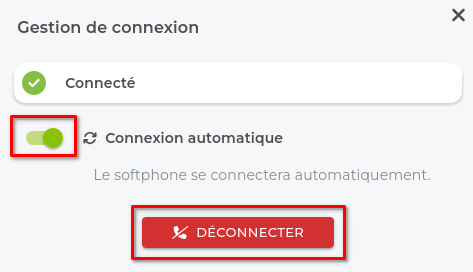
Ce même bouton permet également de désactiver la connexion automatique : une fois déconnecté manuellement, le softphone ne se reconnectera plus automatiquement à l'ouverture de la page jusqu'à ce que vous le reconnectiez.