Interface et appels
Présentation de l'interface
Le softphone bureau est organisé en 3 onglets :
| Onglet | Description |
|---|---|
| Appel en cours | Gestion de l'appel en cours |
| Historique | Liste de vos appels passés et reçus |
| Contacts | Annuaire et favoris (numéros rapides) |

Onglet Appel en cours
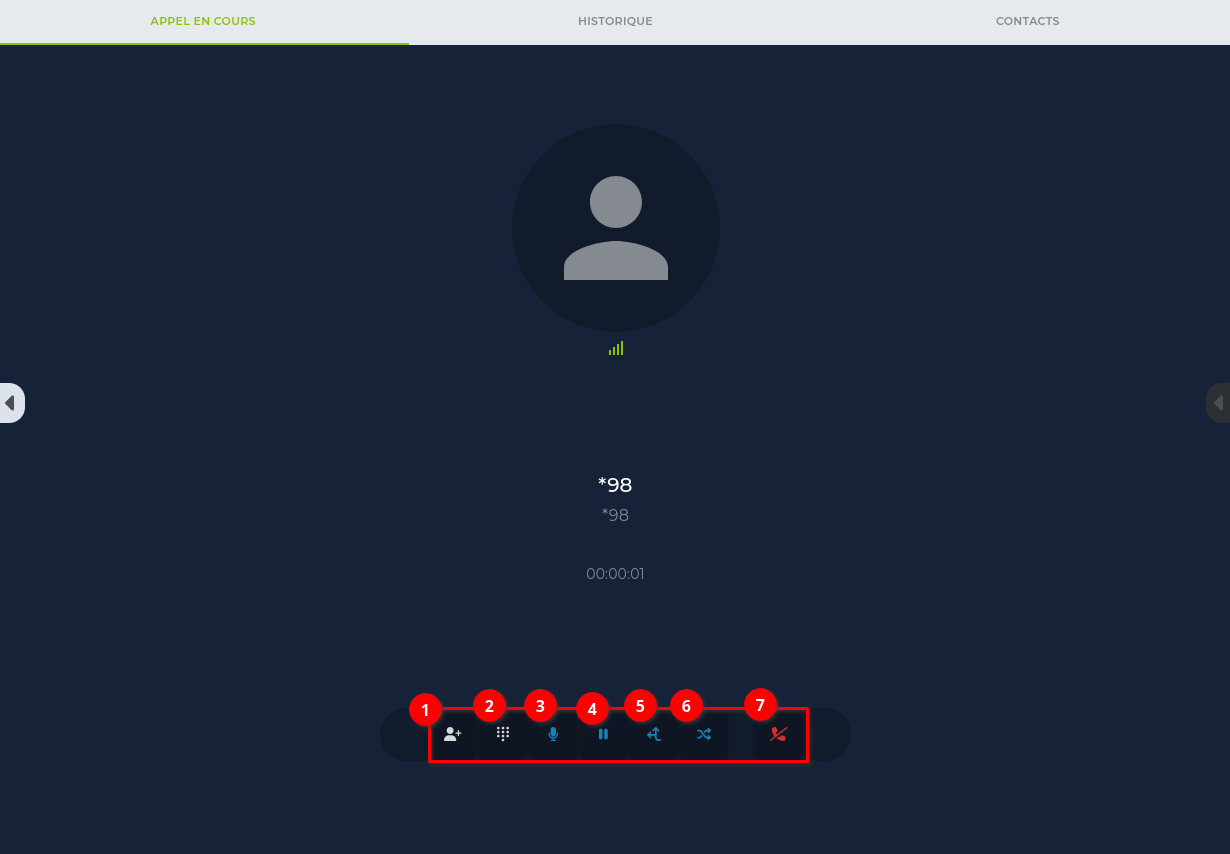
Cet onglet s'affiche lors d'un appel en cours. Il permet de :
- Voir l'identité du correspondant
- 1. Ajouter un participant à l'appel
- 2. Clavier de composition rapide pour saisir des informations supplémentaires
- 3. Mettre en sourdine votre microphone
- 4. Mettre en attente l'appel
- 5. Transférer l'appel sans consultation
- 6. Transférer l'appel avec consultation
- 7. Raccrocher l'appel
Transférer un appel
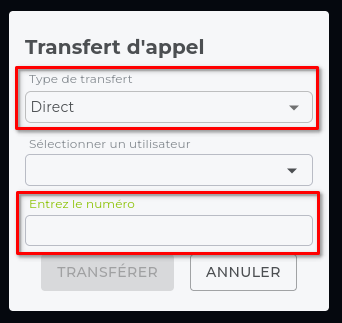
D'abord, vous pouvez mettre l'appel en attente le temps de faire le transfert. L'appelant entendra alors la musique d'attente. Ensuite, appuyez sur un des deux boutons de transfert d'appel : une fenêtre s'ouvre pour entrer le numéro du destinataire.
- Saisissez le numéro du destinataire
- Appuyez sur le bouton Transférer
Compléter un transfert sans consultation
Le transfert est effectué immédiatement si vous avez choisi un transfert sans consultation (transfert direct).
Compléter un transfert avec consultation
Pour un transfert avec consultation, un nouvel appel démarre avec le destinataire. Après avoir discuté avec le destinataire, vous pouvez lui transférer l'appel ou annuler le transfert et revenir à l'appel en cours.
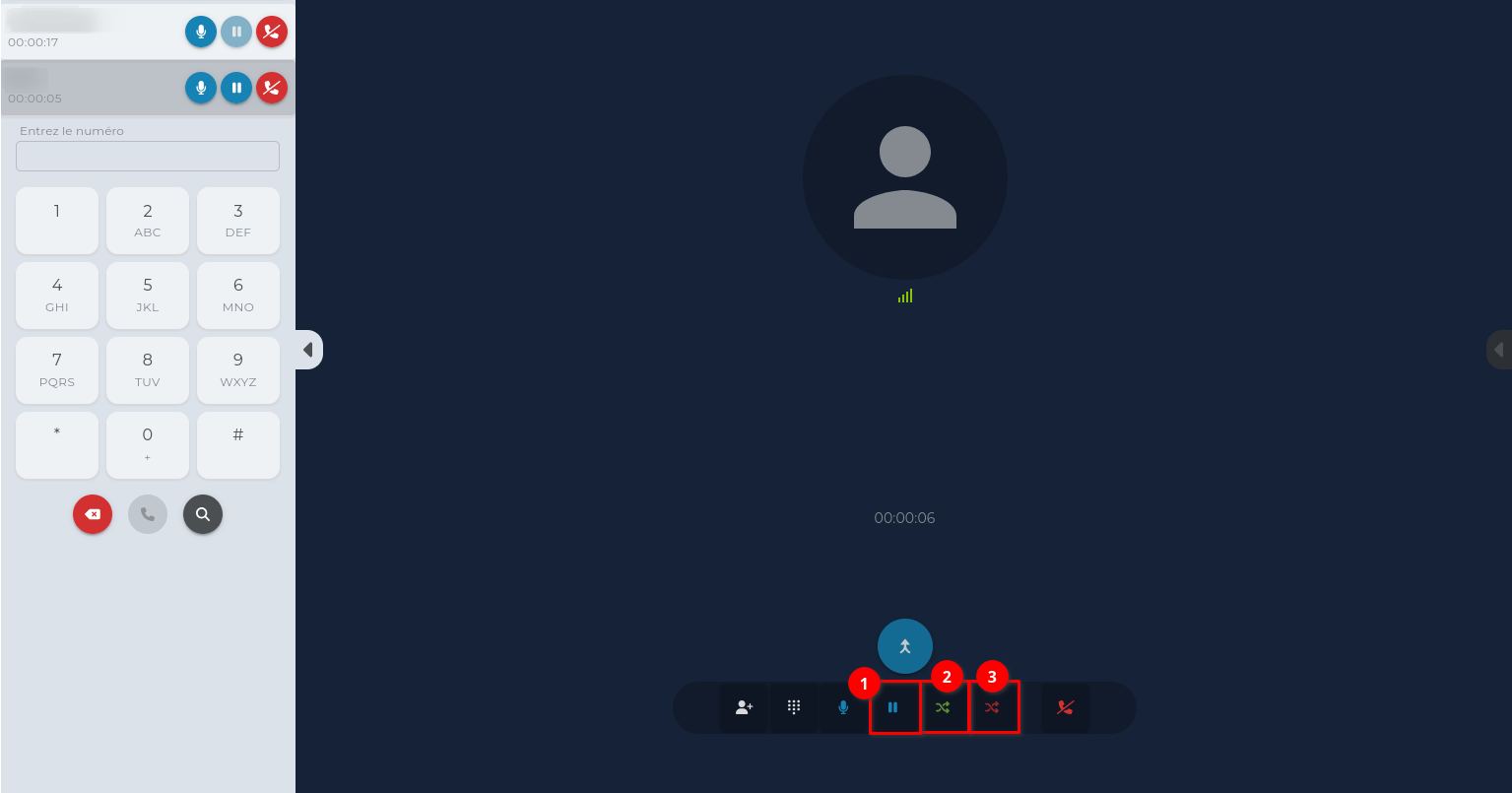
Si vous voulez compléter le transfert, vous pouvez :
- Mettre en attente l'appel avec le destinataire. Cette étape permet au destinataire de savoir quand l'appel est transféré (la musique s'arrêtera). Si vous ne mettez pas l'appel en attente, le destinataire n'aura pas de retour audio pour signaler quand l'appel est transféré.
- Appuyez sur le bouton Transférer pour compléter le transfert.
Si vous voulez annuler le transfert, vous pouvez :
- Appuyez sur le bouton Annuler pour annuler le transfert et revenir à l'appel initial.
Ajouter des participants à un appel
Pour ajouter un participant à un appel en cours, vous pouvez appuyer sur le bouton Ajouter un participant. Ce bouton vous permet de composer le numéro du participant à ajouter. Un nouvel appel démarre avec ce participant. Lorsque le participant répond, vous pouvez fusionner les appels en appuyant sur le bouton Joindre.
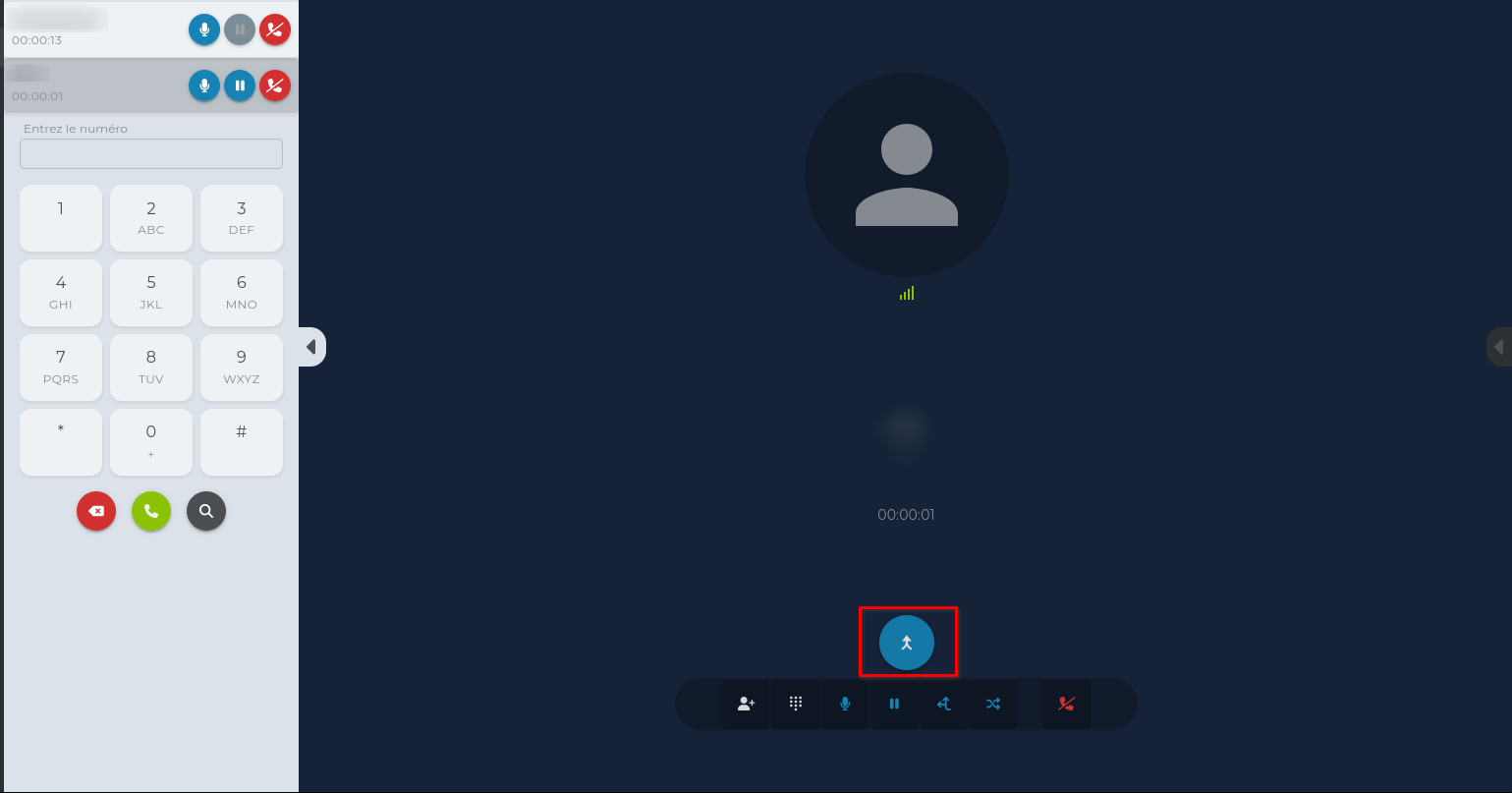
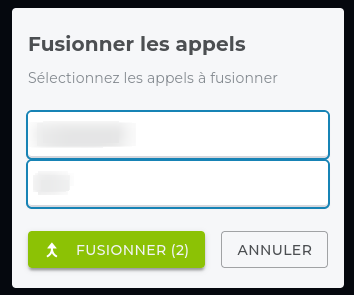
Appuyer sur ce bouton ouvre une fenêtre pour sélectionner les appels à fusionner. Après avoir sélectionné les appels à fusionner, appuyez sur le bouton Fusionner pour créer l'appel conférence.
Après avoir fusionné les appels, vous pouvez contrôler chaque appel séparément :
- Séparer l'appel — Retirer un participant de la conférence
- Mettre en attente — Mettre en attente un participant
- Raccrocher — Raccrocher un participant
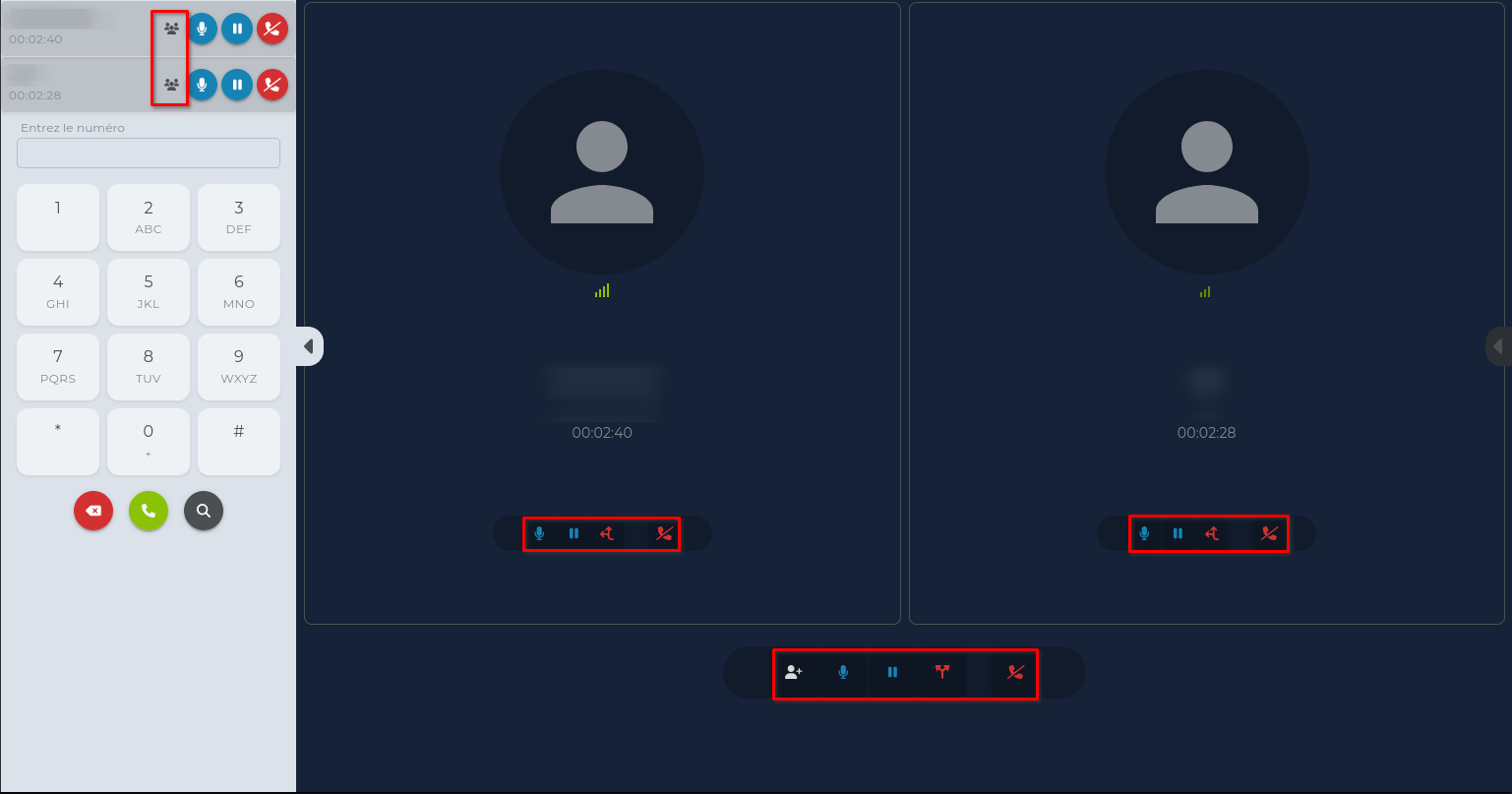
Vous disposez également de boutons pour contrôler l'appel conférence globalement :
- Terminer l'appel — Mettre fin à l'appel pour tous les participants
- Séparer — Dissoudre la conférence et séparer les appels en appels individuels
- Mettre en attente — Mettre en attente tous les participants
Onglet Historique
L'onglet Historique affiche la liste de vos appels récents (entrants, sortants et manqués). Vous pouvez recomposer rapidement un numéro en cliquant sur l'icône de téléphone à droite de l'appel.
Onglet Contacts
L'onglet Contacts vous donne accès à l'annuaire des utilisateurs de votre organisation ainsi qu'à vos favoris (numéros rapides). Sur la page Contacts, vous pouvez également voir le statut de présence de vos collègues.
Pour plus d'informations sur les contacts et les favoris, consultez le guide Contacts et favoris.
Prochaine étape
Consultez le guide Contacts et favoris pour apprendre à utiliser l'annuaire et configurer vos numéros rapides.