Configurer une réceptionniste virtuelle
Accéder à la configuration
- Accédez à la section Réceptionniste virtuelle du portail utilisateur.
- Cliquez sur le bouton Créer pour ajouter une nouvelle réceptionniste, ou sélectionnez une réceptionniste existante pour la modifier.
L'éditeur graphique s'affiche avec trois zones distinctes : le panneau central de configuration, les options de composition en bas, et les options additionnelles à droite.
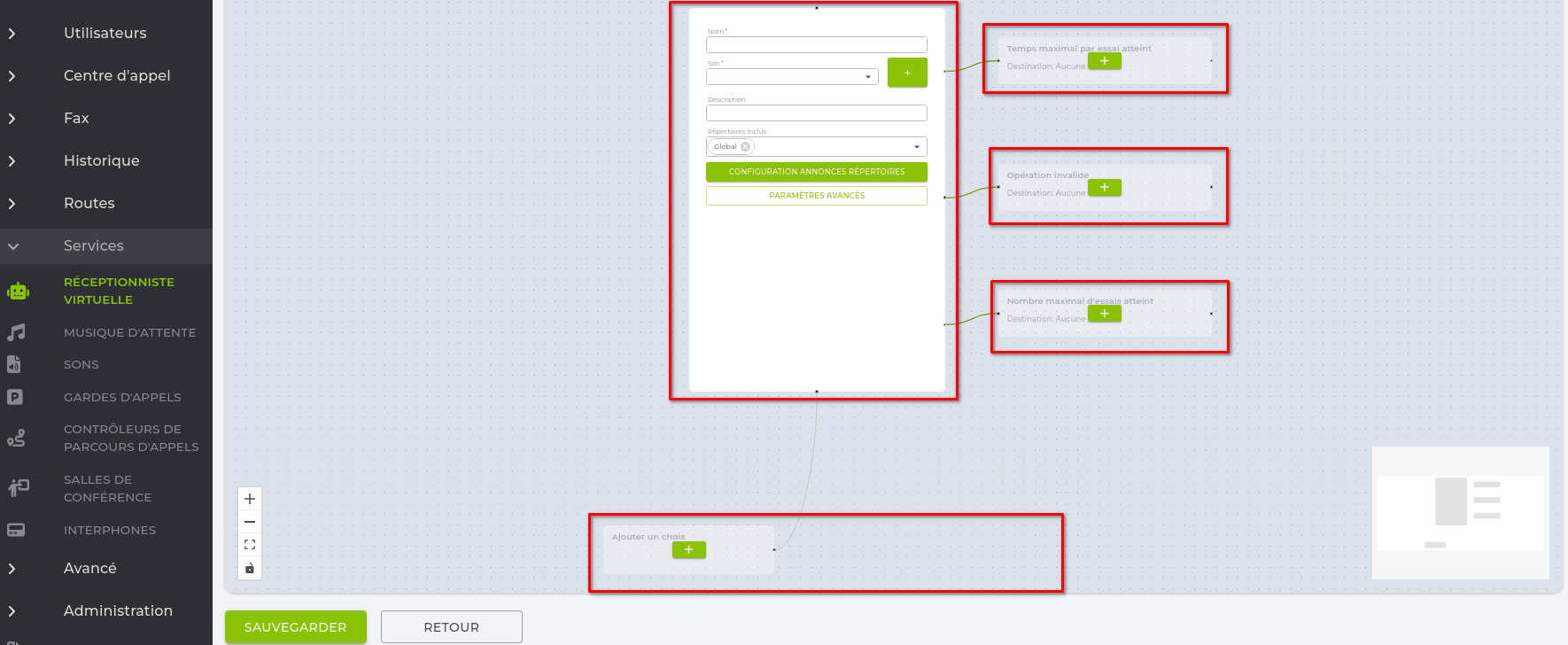
Section centrale — Informations générales
Le panneau central permet de définir les propriétés de base de la réceptionniste virtuelle.
Nom
Donnez un nom descriptif à votre réceptionniste virtuelle pour l'identifier facilement dans la liste.
Son à jouer
Sélectionnez le message audio qui sera diffusé aux appelants à l'arrivée de l'appel. Ce son présente généralement le menu des choix disponibles.
Les sons disponibles sont gérés depuis la section Sons. Vous pouvez y téléverser de nouveaux fichiers ou en générer via la synthèse vocale.
Annuaires inclus
Vous pouvez associer un ou plusieurs annuaires à la réceptionniste virtuelle. Une fois un annuaire inclus, tous ses membres deviennent accessibles directement : l'appelant peut composer l'extension d'un membre à tout moment pour être mis en relation avec lui, sans avoir à naviguer dans le menu.
Utilisez l'annuaire pour ajouter les extensions automatiquement. Modifier l'annuaire modifie également directement les options disponisbles dans la réceptionniste virtuelle.
Options de composition — Touches du menu
La zone bas de l'éditeur liste les options de composition. Chaque option correspond à une touche (0–9, * ou #) que l'appelant peut presser pour être redirigé.
Ajouter une option de composition
- Cliquez sur Ajouter une option dans la zone inférieure.
- Sélectionnez la touche à associer (p. ex.
1).
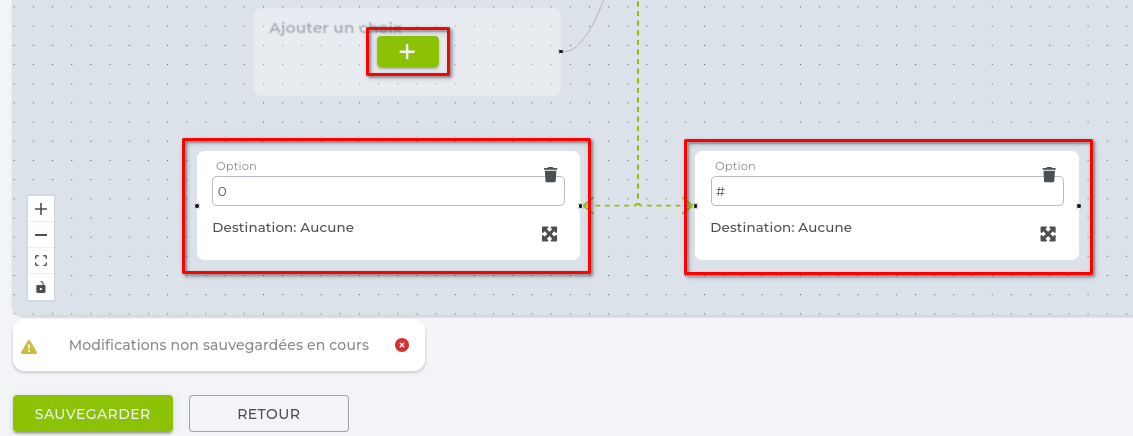
- Appuyez sur la boîte de l'option ajoutée pour modifier la destination à envoyer l'appel.
- Choisissez le type de destination.
- Configurez les options de destination selon le type sélectionné.
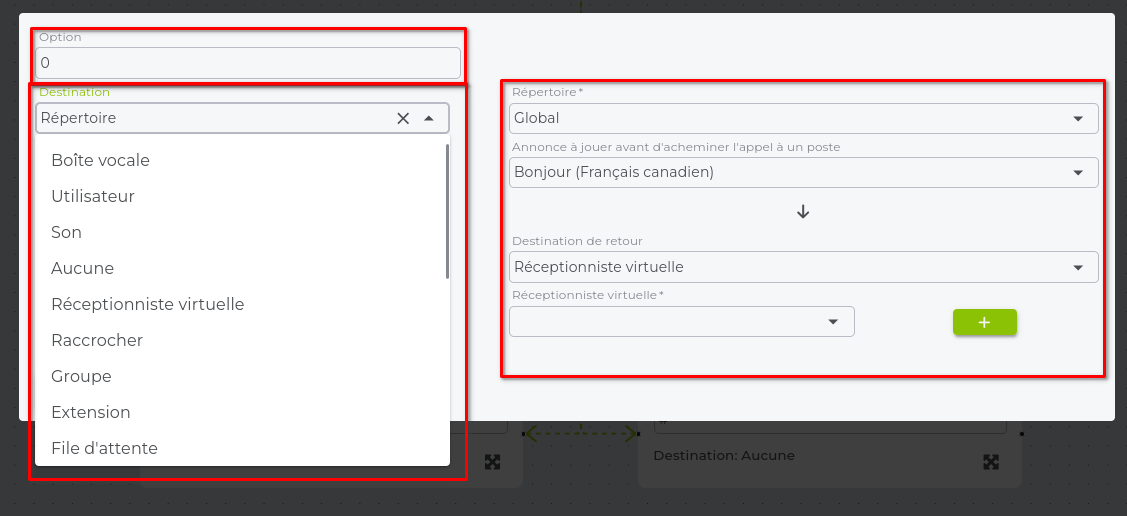
Pour chaque destination, vous devez d'abord sélectionner l'extension associée, puis la destination dans la liste correspondante.
Exemple de configuration
Dans cet exemple, notre réceptionniste virtuelle contient 3 options :
| Touche | Destination |
|---|---|
| 0 | File d'attente de réception |
| # | Répertoire interactif |
| 9 | Service en anglais |
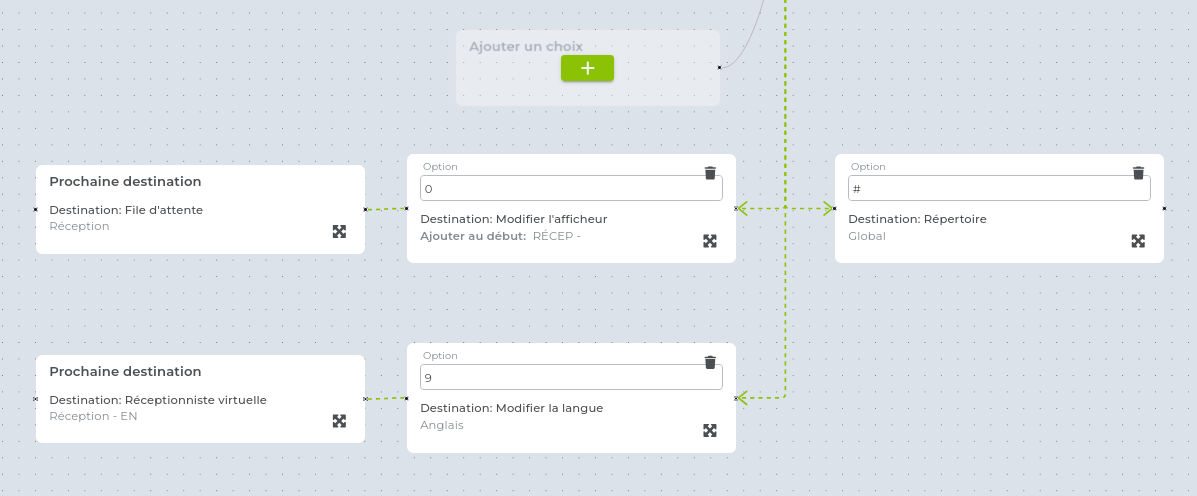
- La première option 0 modifie l'afficheur de l'appel pour ajouter RÉCEP - à l'avant pour indiquer l'appel reçu provient de l'option 0 dans la réceptionniste virtuelle. Ensuite, l'appel est envoyé à la file d'attente de la réception.
- La seconde option # redirige l'appel vers le répertoire interactif du répertoire Global, où l'appelant peut rechercher une personne dans le répertoire à partir de son nom s'il ne connait pas son poste. L'option contient 2 distinctions intéressantes ici:
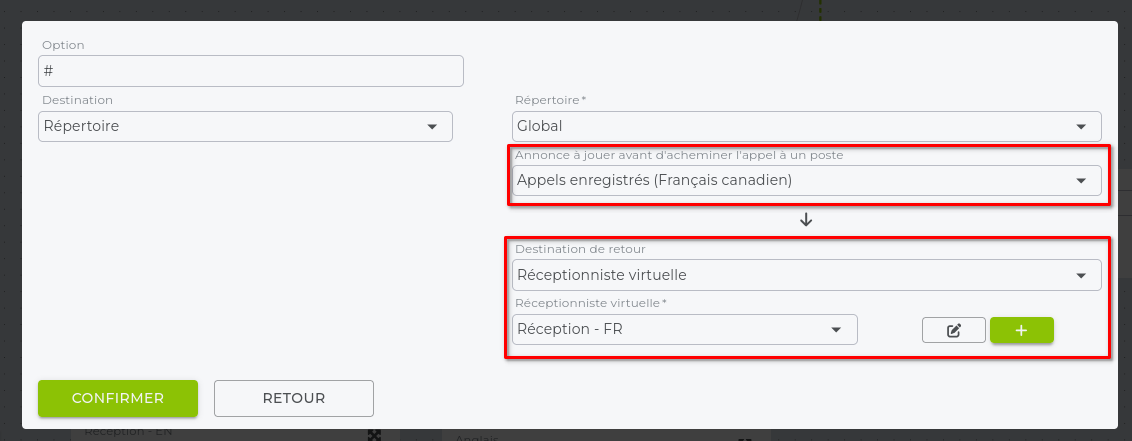
Lorsque l'appelant sélectionne un poste à appeler, une option a été configurée pour que le système joue un message avant d'acheminer dictant que les appels peuvent être enregistrés. Aussi, l'appelant peut quitter le répertoire interactif à tout moment, donc nous configurons ici que l'appelant soit renvoyé à la réceptionniste virtuelle lorsqu'il décide de quitter.
- La dernière option 9 redirige l'appel vers le service en anglais. Avant de transférer à une réceptionniste virtuelle en anglais, la langue du système est modifiée en anglais pour être sur que tous les messages joués à l'appelant soient en anglais. Cette option est une destination en soit, puis une autre destination doit être sélectionnée à acheminer l'appel par la suite, soit la réceptionniste virtuelle en anglais dans notre exemple.
Options additionnelles — Comportements spéciaux
Le panneau de droite permet de configurer les comportements en cas de situation particulière. Ces options sont facultatives.
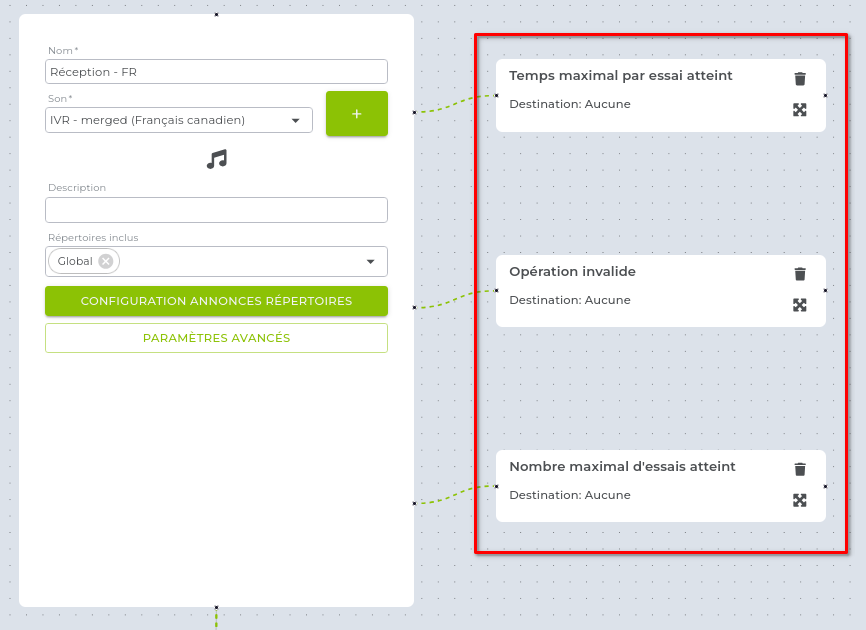
Délai d'expiration (Timeout)
Définit ce qui se passe si l'appelant ne compose rien dans le délai imparti après la lecture du son.
- Activez l'option, puis sélectionnez une destination (même types que les options de composition).
- Exemple d'utilisation : rediriger vers un opérateur ou rejouer le menu.
Si vous ne définissez pas de destination spécifique ici, le système est configuré pour rejouer jusqu'à 3 fois le menu avant de finalement raccrocher par défaut.
Saisie invalide
Définit ce qui se passe si l'appelant compose une touche non associée à une option.
- Activez l'option, puis sélectionnez une destination.
- Exemple d'utilisation : rejouer le message d'accueil ou envoyer vers la messagerie vocale.
Si vous ne définissez pas de destination spécifique ici, le système rejoue directement le menu par défaut.
Nombre maximal de tentatives
Définit ce qui se passe une fois que l'appelant a atteint le nombre maximal de tentatives infructueuses (combinaison d'expirations et de saisies invalides).
- Activez l'option, sélectionnez le nombre de tentatives autorisées, puis choisissez une destination finale.
- Exemple d'utilisation : transférer vers un opérateur humain ou raccrocher avec un message.
Ces options peuvent être utilisées pour utiliser la réceptionniste virtuelle de manières spécialisées. Par exemple, pour permettre aux appelants l'opportunité de sélectionner eux-mêmes une option avant d'être acheminé directement à un poste de réception après quelques secondes en utilisant l'option délai d'expiration.
Sauvegarder la configuration
Une fois toutes les options configurées, cliquez sur Enregistrer pour appliquer les changements. La réceptionniste virtuelle est immédiatement active.