Messagerie vocale
La messagerie vocale est accessible comme un onglet dédié dans votre tableau de bord, vous offrant une gestion centralisée de tous vos messages vocaux et paramètres associés.
Configuration de la messagerie vocale
Réception par courriel
- Recevez les messages vocaux par courriel
- Transcription automatique du message
- Message vocal attaché au courriel
- Suppression automatique du message après envoi par courriel (optionnel)
Configuration du mot de passe
- Mot de passe personnel pour accéder à la messagerie vocale avec le code de fonction
Consulter les messages vocaux
Les messages vocaux sont également accessibles via le tableau de bord, vous offrant une gestion centralisée de tous vos messages vocaux et paramètres associés.
Écouter un message vocal
- Cliquez sur l'icône de lecture pour télécharger le fichier audio
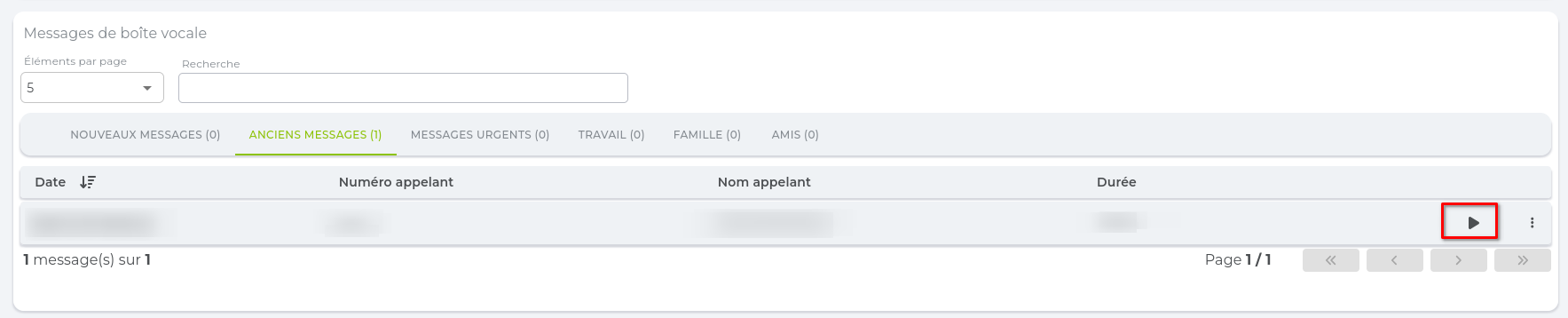
- Appuyez sur le bouton "Écouter" pour écouter le message
Configuration des messages vocaux
Interface de la configuration de messages vocaux
Le tableau de bord de configuration de messages vocaux est divisé en deux onglets principaux :
- Messages - Configuration des messages d'absence, occupation et temporaires
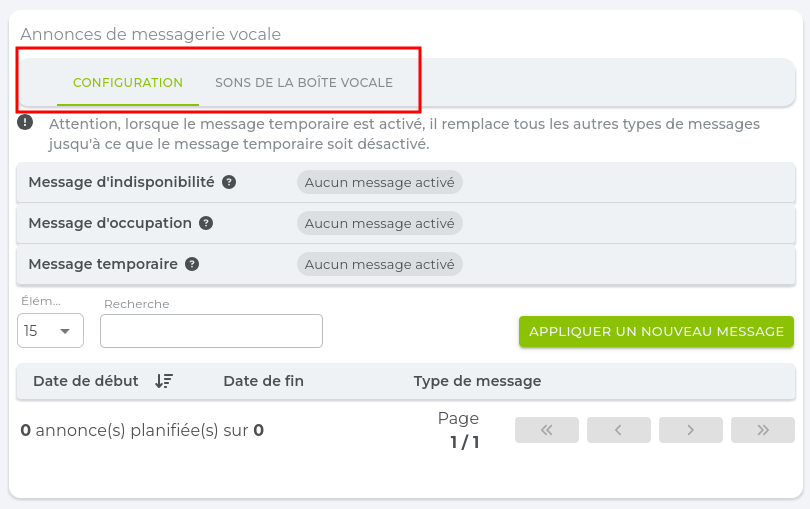
- Sons - Gestion des fichiers audio (téléversement ou génération IA)
Types de messages disponibles
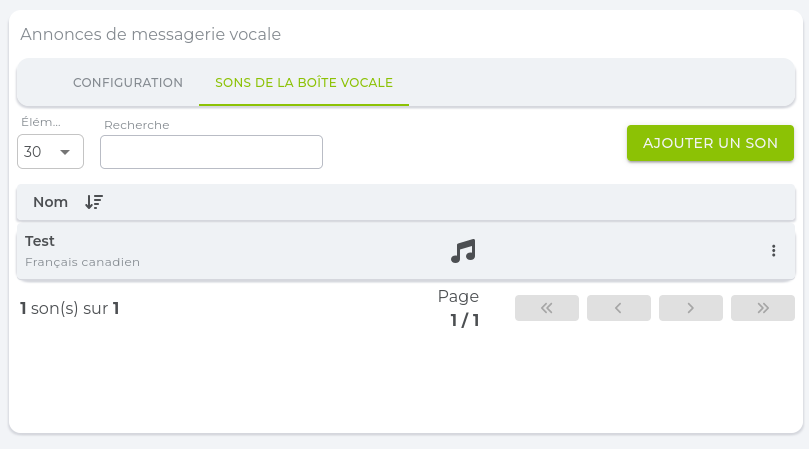
- Message d'indisponibilité - Joué lorsque vous ne répondez pas aux appels
- Message d'occupation - Joué lorsque vous avez atteint le nombre maximal d'appels simultanés
- Message temporaire - Message à usage temporaire, comme lorsque vous êtes en vacances
Lorsque vous activez le message temporaire, les autres messages sont outrepassés et seul le message temporaire sera joué. Vous devrez le supprimer pour que les autres messages soient disponibles à nouveau.
Planification des messages
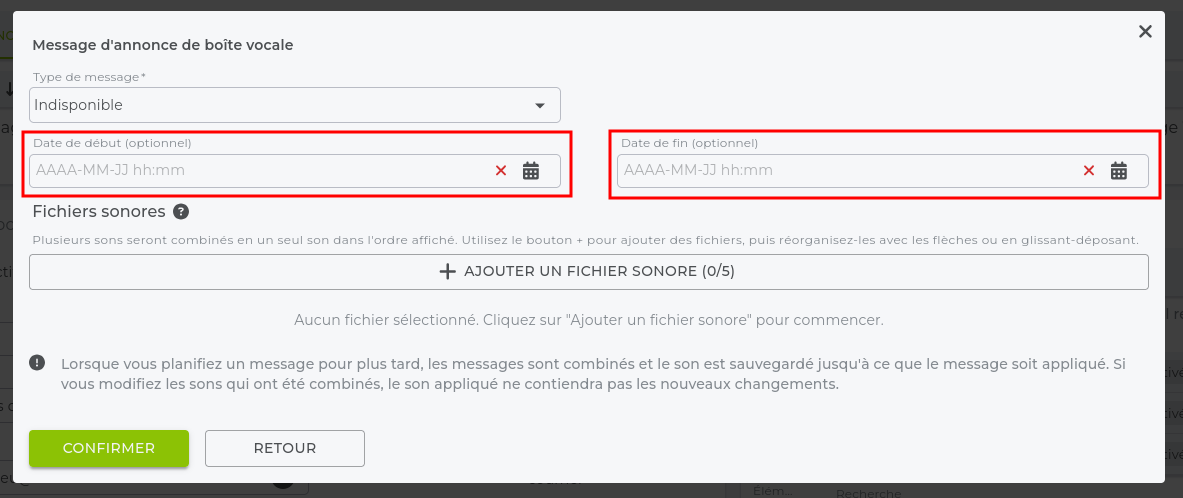
Vous pouvez planifier l'activation de vos messages selon vos besoins :
Activation différée
- Choisissez une date et heure précises pour l'activation automatique d'un message
- Idéal pour les absences planifiées ou les vacances
Activation entre deux dates
- Définissez une période de début et de fin pour la validité du message
- Le message s'activera automatiquement à la date de début
- Le message sera désactivé automatiquement à la date de fin
- Parfait pour les congés ou les périodes d'indisponibilité temporaires
Gestion des sons
Sons généraux téléversés par votre administrateur
Pour configurer vos messages, vous aurez accès à des sons téléversés par votre administrateur ainsi qu'à des sons de votre bibliothèque personnelle.
Onglet Sons - Bibliothèque audio personnelle à votre boîte vocale
L'onglet "Sons" vous permet de gérer votre bibliothèque de fichiers audio pour vos messages vocaux.
Options d'ajout de sons
-
Téléverser un fichier audio
- Formats supportés : WAV, MP3
-
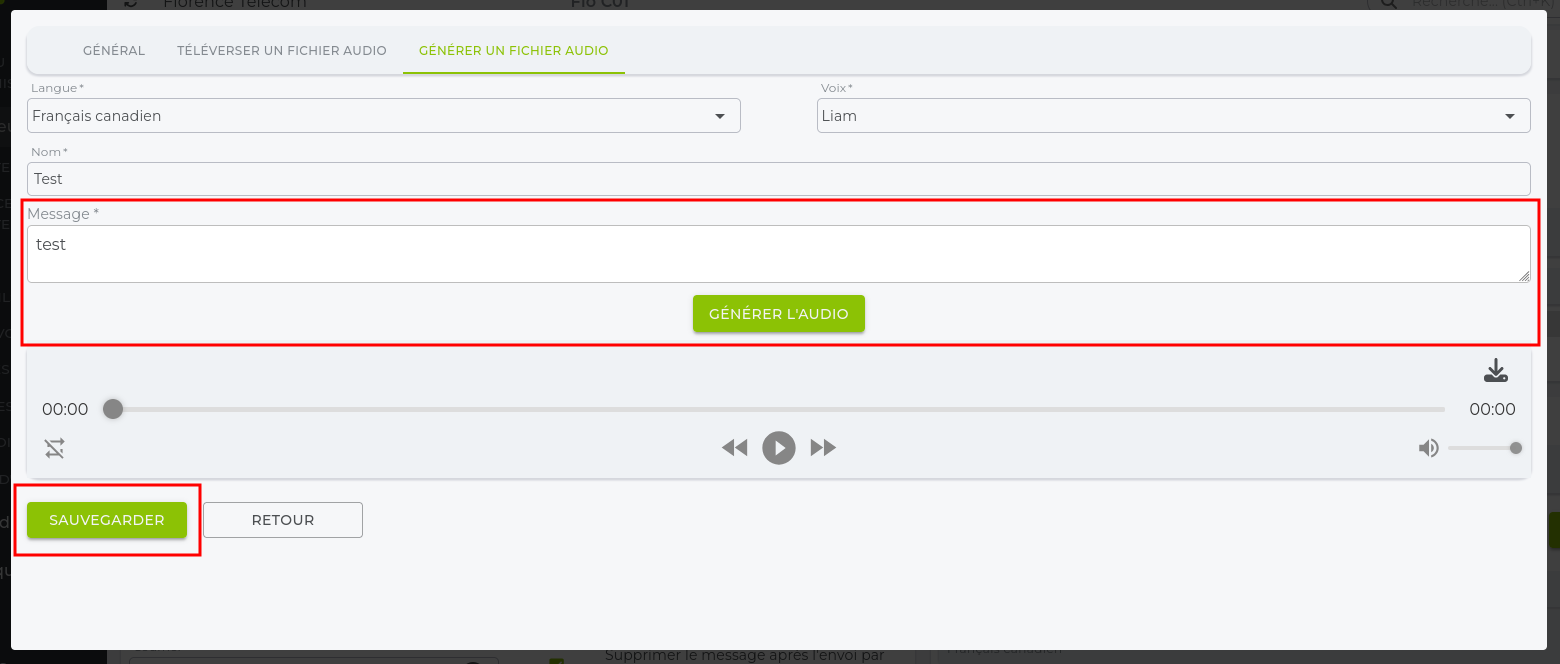
Générer un message avec l'IA
- Saisissez le texte de votre message
- Choisissez parmi différentes voix disponibles
- Générez automatiquement un fichier audio
- Prévisualisez avant de valider
Lorsque vous appliquez un son sur votre boîte vocale, par exemple pour indisponibilité, vous ne pouvez pas modifier le message en modifiant les sons originaux. Vous devrez modifier les sons, puis réappliquer le message par la suite.
Options pour modifier les sons
- Pour modifier un son, appuyez sur les trois points à la droite du son
- Appuyez sur modifier
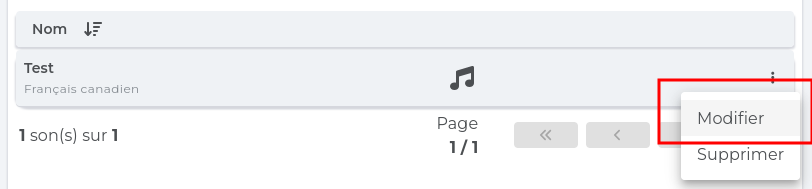
- Générez le son ou téléversez un nouveau fichier audio
- Sauvegardez